
In this tutorial, we will take a look at how to create a Multi-Project in IntelliJ,
Step 1: Open IntelliJ IDE
Step 2: Menu: File -> New -> Project...
Make sure you choose Gradle Java Project, we will create a project with the name multi-proj-demo
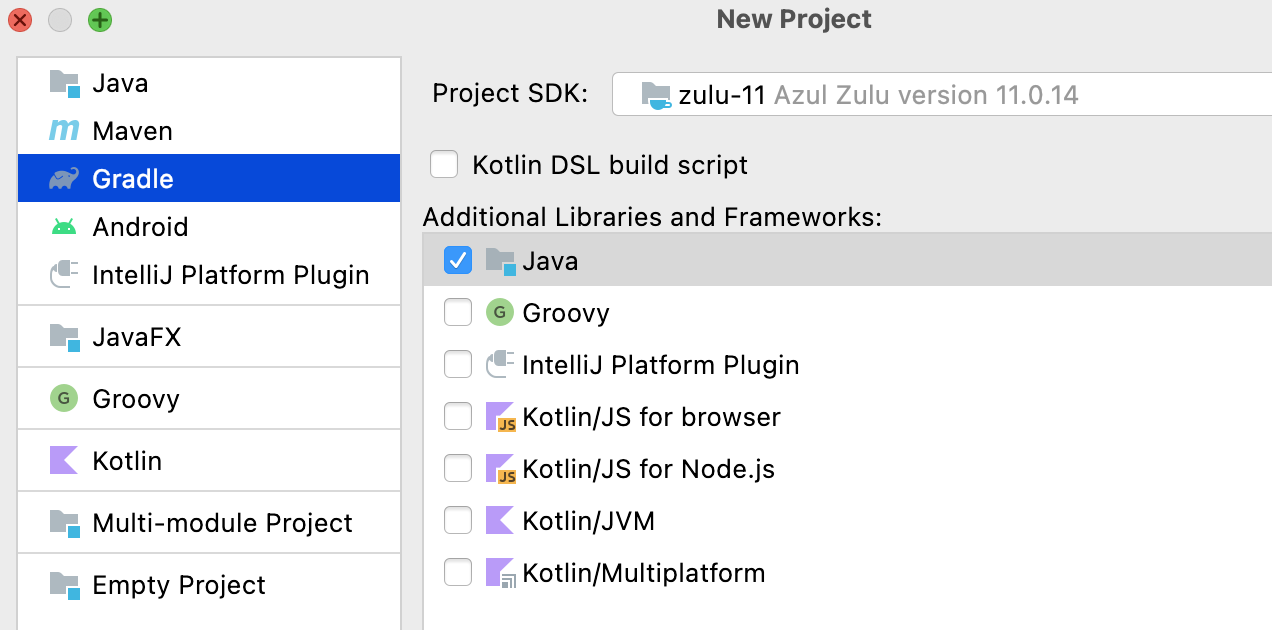
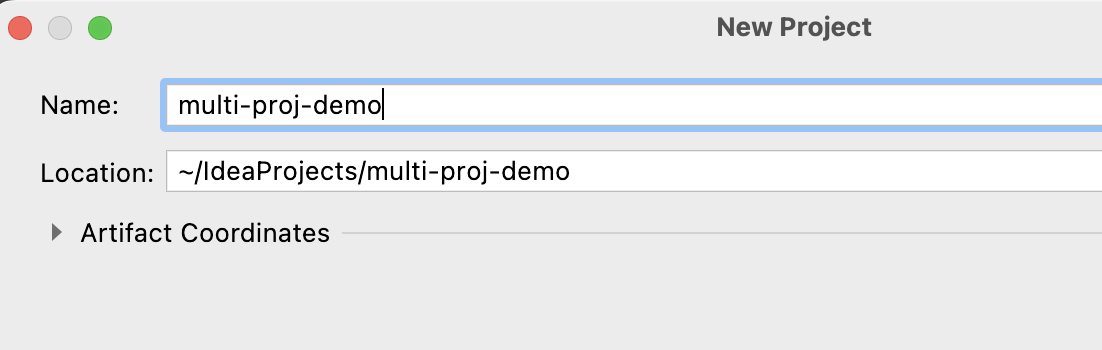
Step 3: Menu: File -> New -> Module...
Again make sure you select Gradle and Java Project, we will call this module as utils,
Thats it, now you have a muti-project Gradle Java Project,
setting.gradlerootProject.name = 'multi-proj-demo'
include 'utils'plugins {
id 'java'
}
group 'org.example'
version '1.0-SNAPSHOT'
repositories {
mavenCentral()
}
dependencies {
testImplementation 'org.junit.jupiter:junit-jupiter-api:5.8.1'
testRuntimeOnly 'org.junit.jupiter:junit-jupiter-engine:5.8.1'
}
test {
useJUnitPlatform()
}> Task :compileJava NO-SOURCE
> Task :processResources NO-SOURCE
> Task :classes UP-TO-DATE
> Task :compileTestJava NO-SOURCE
> Task :processTestResources NO-SOURCE
> Task :testClasses UP-TO-DATE
> Task :utils:compileJava
> Task :utils:processResources NO-SOURCE
> Task :utils:classes
> Task :utils:compileTestJava NO-SOURCE
> Task :utils:processTestResources NO-SOURCE
> Task :utils:testClasses UP-TO-DATEProvide Feedback For This Article
We take your feedback seriously and use it to improve our content. Thank you for helping us serve you better!
😊 Thanks for your time, your feedback has been registered!
Comments & Discussion
Facing issues? Have questions? Post them here! We're happy to help!